Sistema Operativo
Descarga de la imagen ISO
Descargar la imagen ISO desde el siguiente link: Red Hat Enterprise Linux 9.4 Boot ISO
Para la descarga se necesita una cuenta en Red Hat con una suscripción activa, para mas información revisar el siguiente link: https://www.redhat.com/en/resources/red-hat-enterprise-linux-subscription-guide
Si el banco tiene una suscripción activa entonces se puede utilizar su cuenta ya existente.
Si el banco no tiene una suscripción activa, se puede crear una nueva cuenta y optar por la suscripción: Red Hat Developer Subscription for individuals
Mas información sobre las suscripciones: https://www.redhat.com/en/resources/red-hat-enterprise-linux-subscription-guide#section-12
Configuracion del servidor virtual
Al momento de crear el servidor virtual, se debe definir el cpu, memoria ram y almacenamiento de acuerdo a las especificaciones definidas para cada tipo de servidor:
Instalación de Red Hat
-
Montar la imagen ISO
-
Prender el servidor y seleccionar la opción
Install Red Hat Enterprise Linux 9.4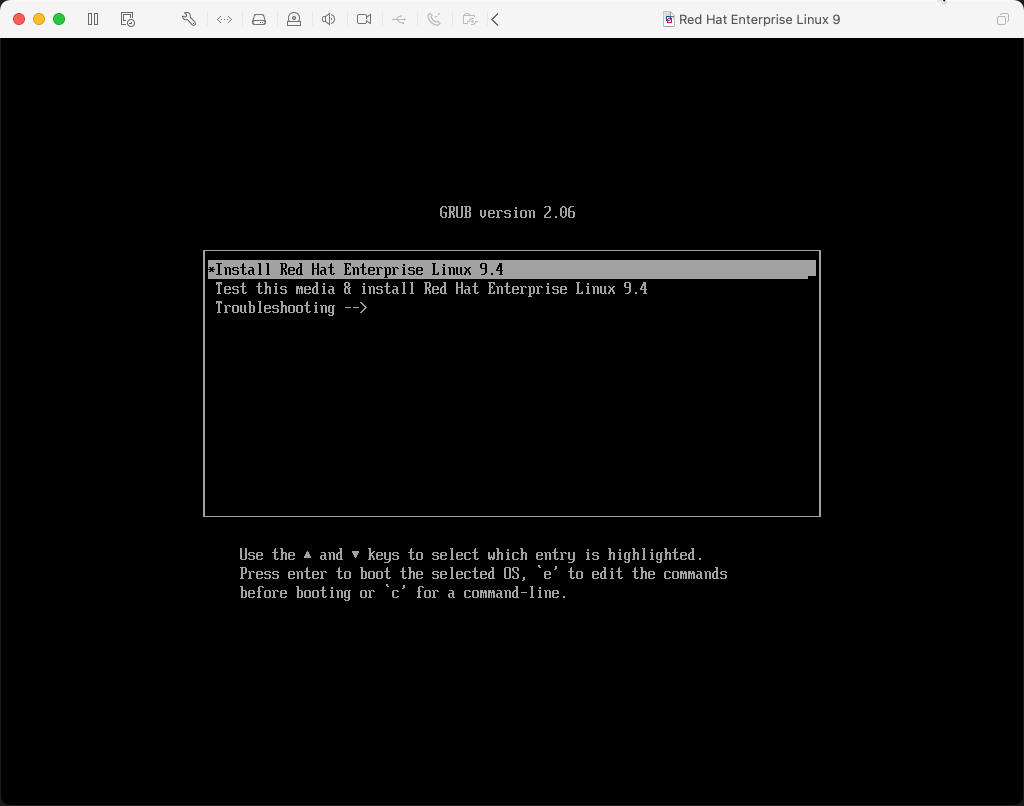
-
Seleccionar el idioma English y click en el botón
Continue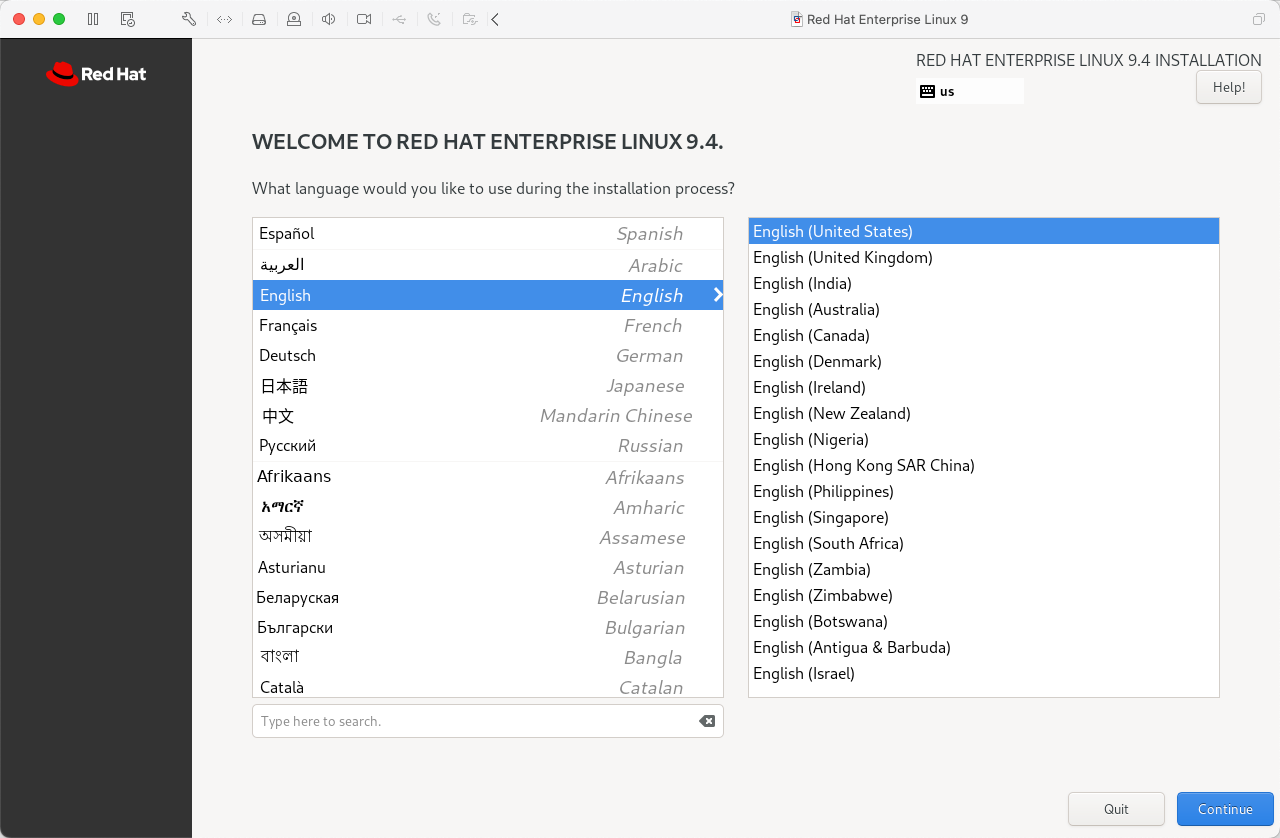 info
infoSe debe seleccionar el idioma Ingles por un tema de soporte.
-
Click en
System > Installation Destination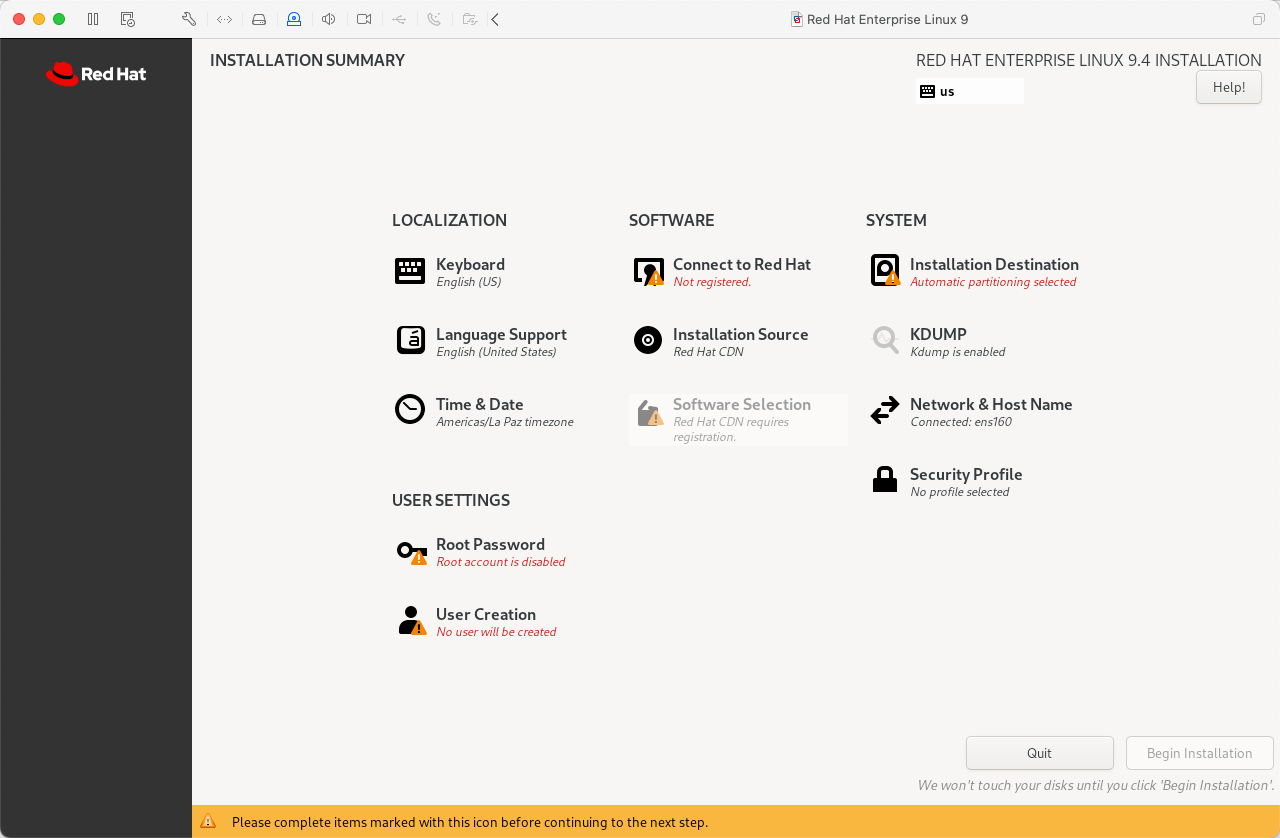
-
En la parte de
Storage Configurationseleccionar la opciónCustomy luego click en el botónDone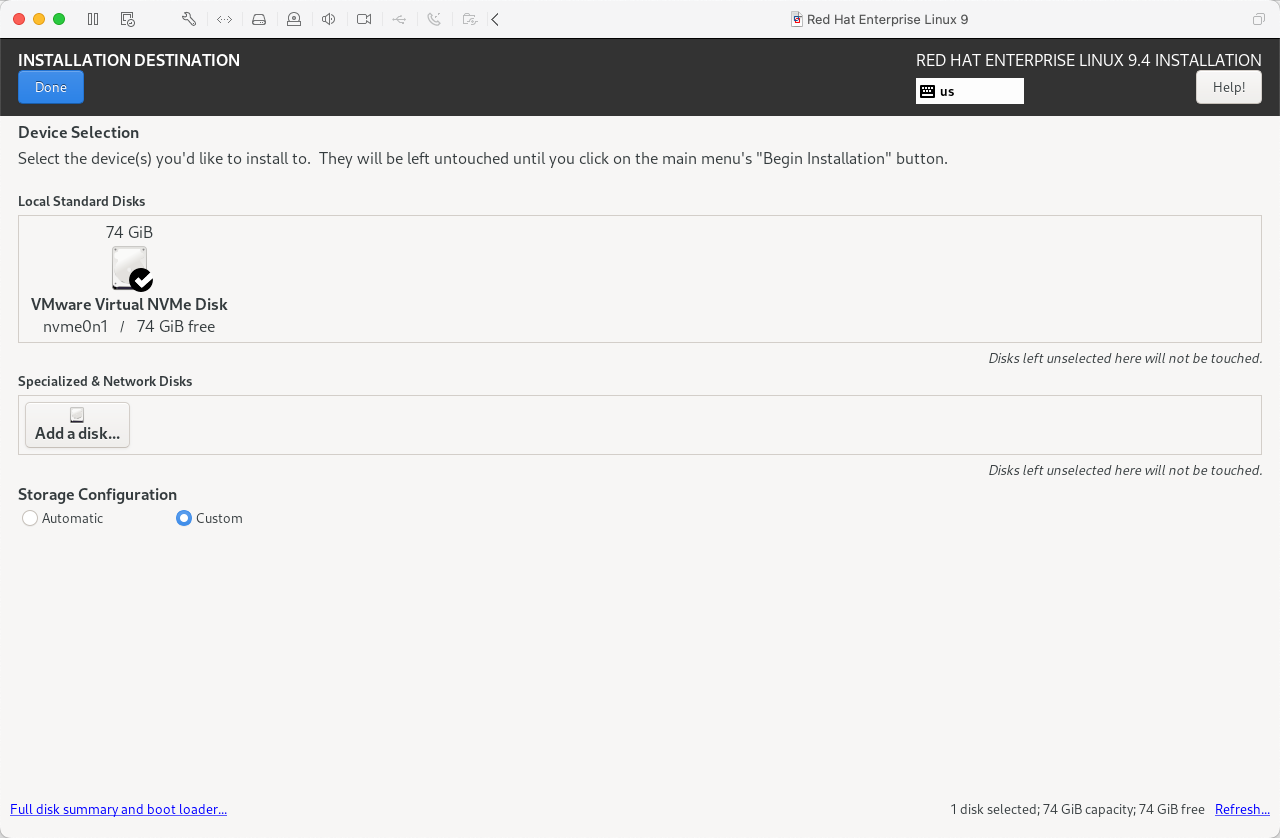
-
Agregar puntos de montaje de acuerdo a las especificaciones del tipo de servidor que se esta instalando. Click en el botón
+y en la ventana modal agregar el punto de montaje y la capacidad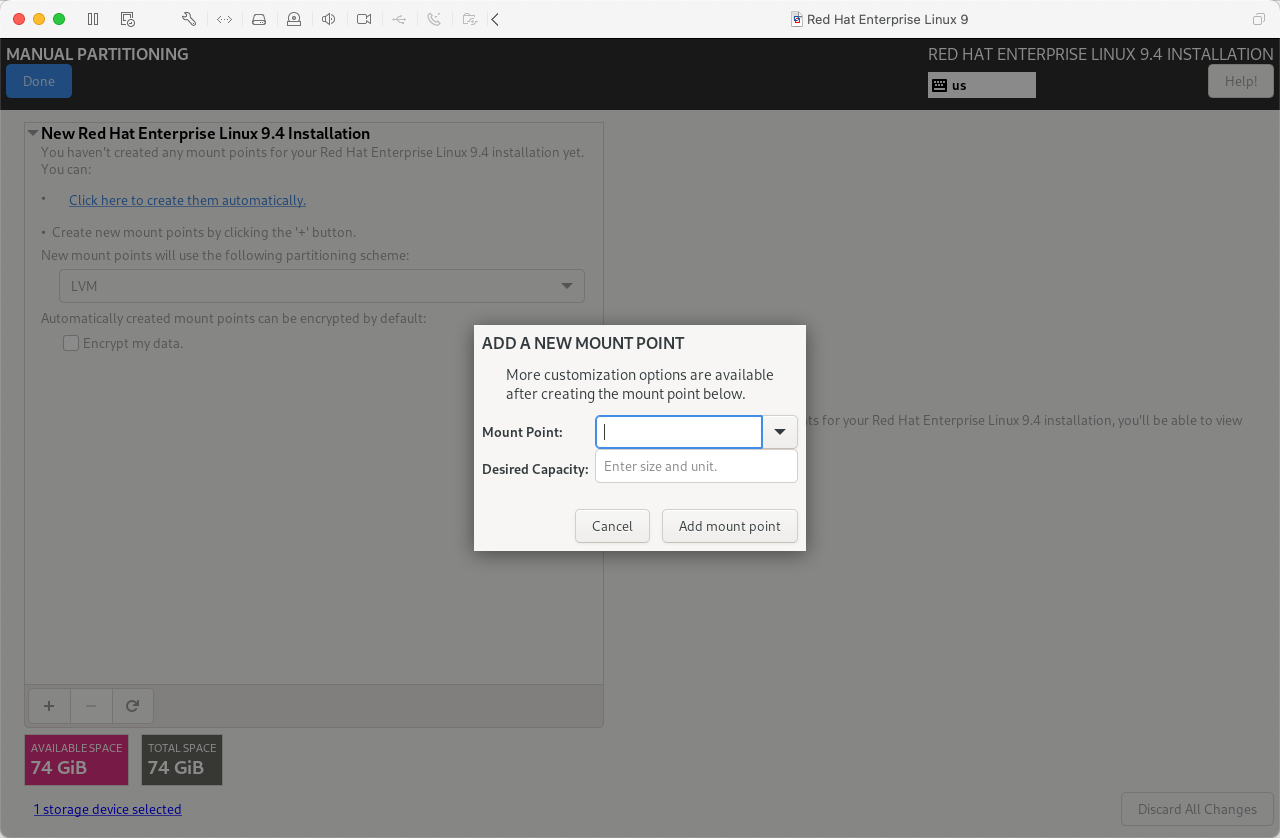 info
infoLa capacidad debe ser expresada usando los siguientes valores:
- MiB para MegaBytes(MB)
- GiB para GigaBytes(GB)
-
Cuando se hayan definido todos los puntos de montaje, click en el botón
Done info
infoEn la captura de pantalla se muestra el ejemplo de los puntos de montaje para un servidor de aplicaciones. Los puntos de montaje definidos para cada tipo de servidor están disponibles en los siguientes links:
-
Click en
User Settings > Root Password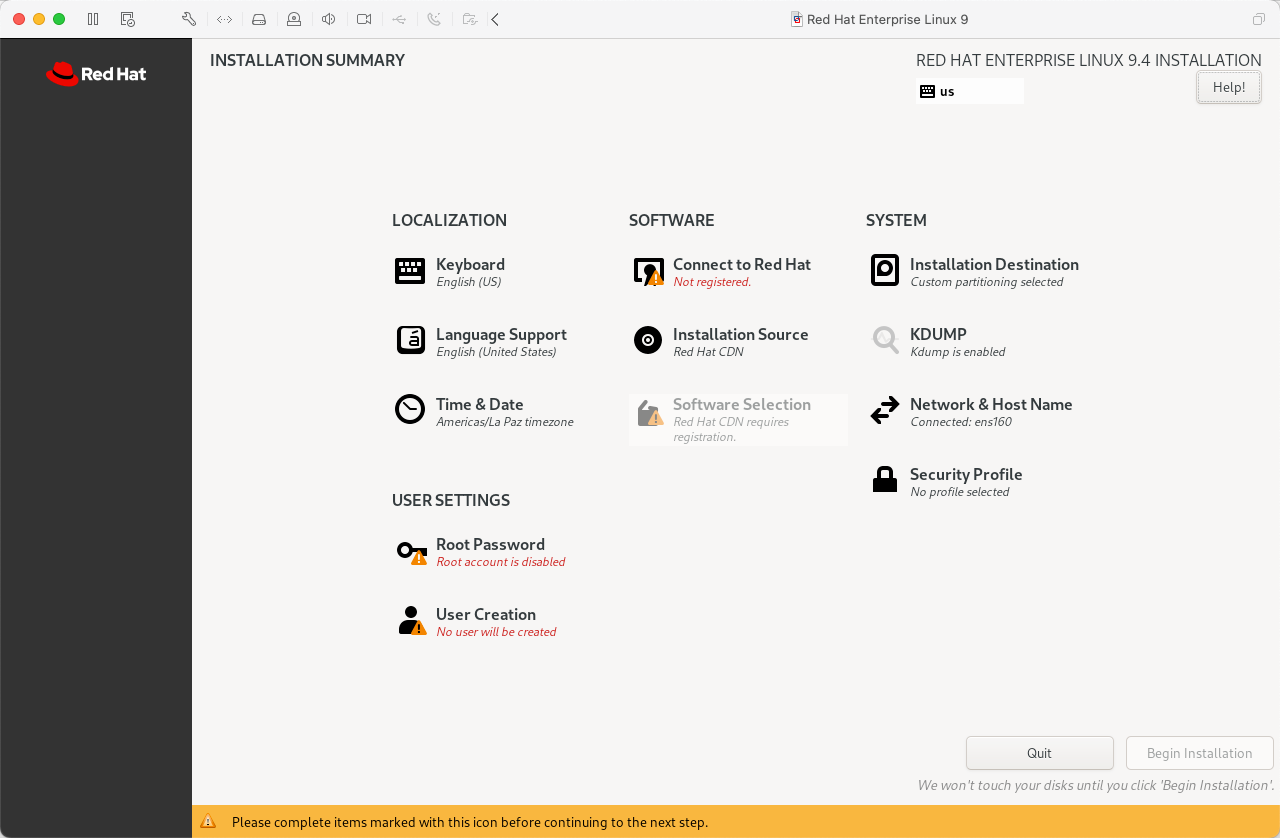
-
Definir el password para el usuario root y click en el botón
Done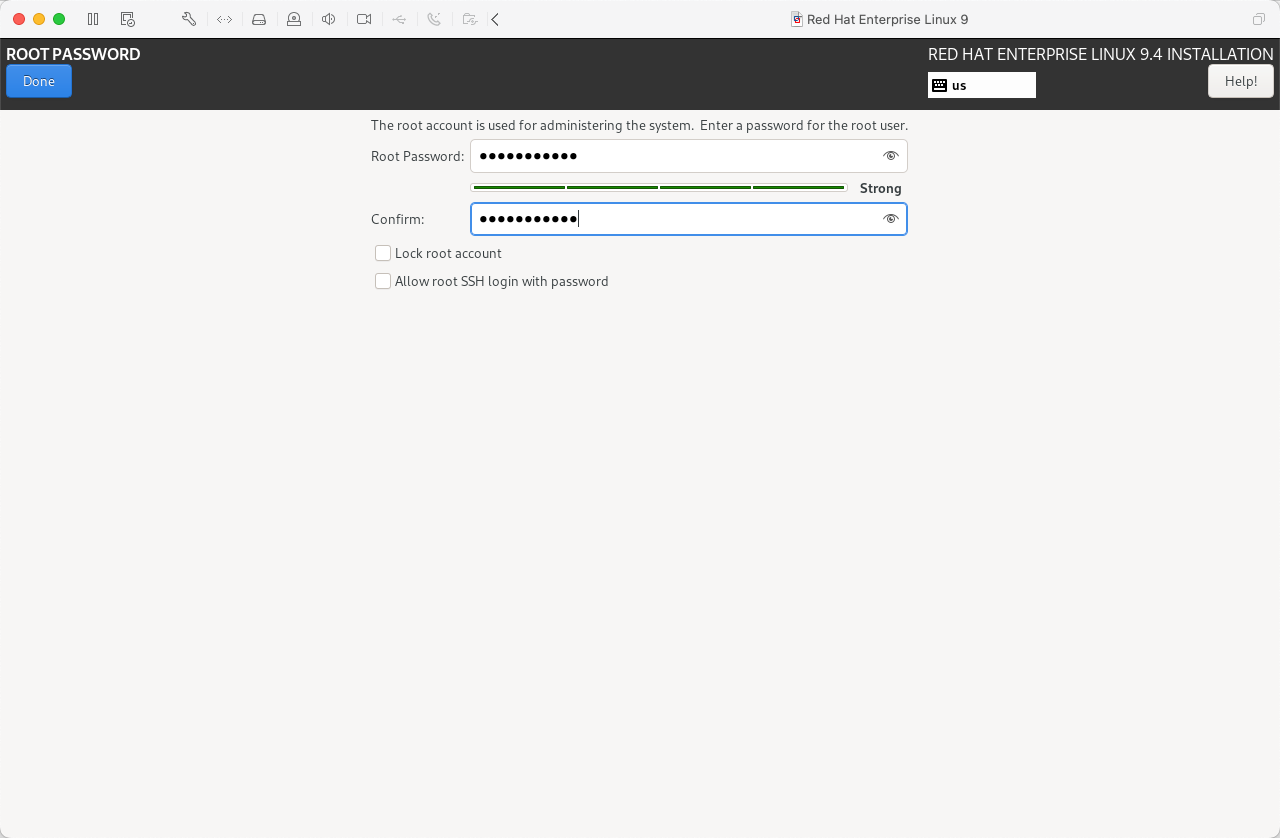
-
Click en
User Settings > User Creation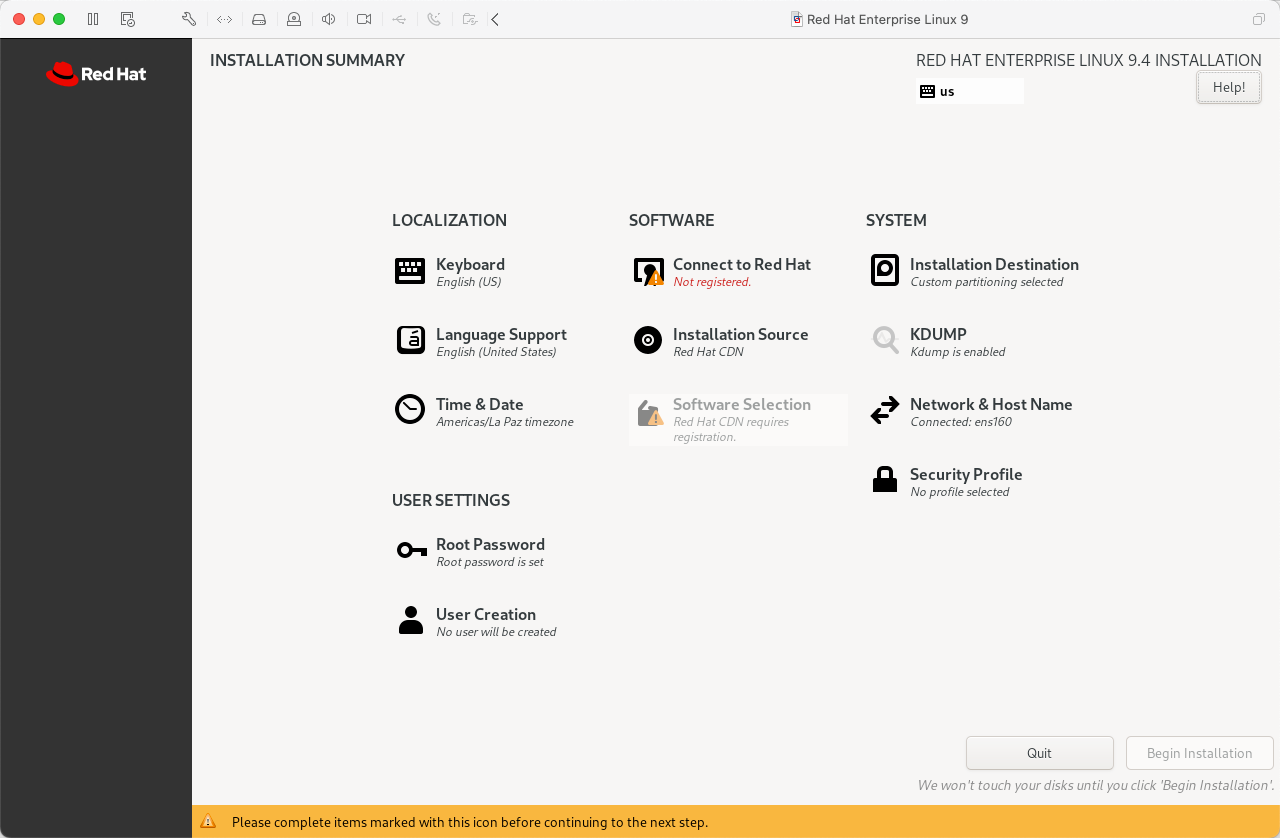
-
Crear el usuario
adminvy click en el botónDone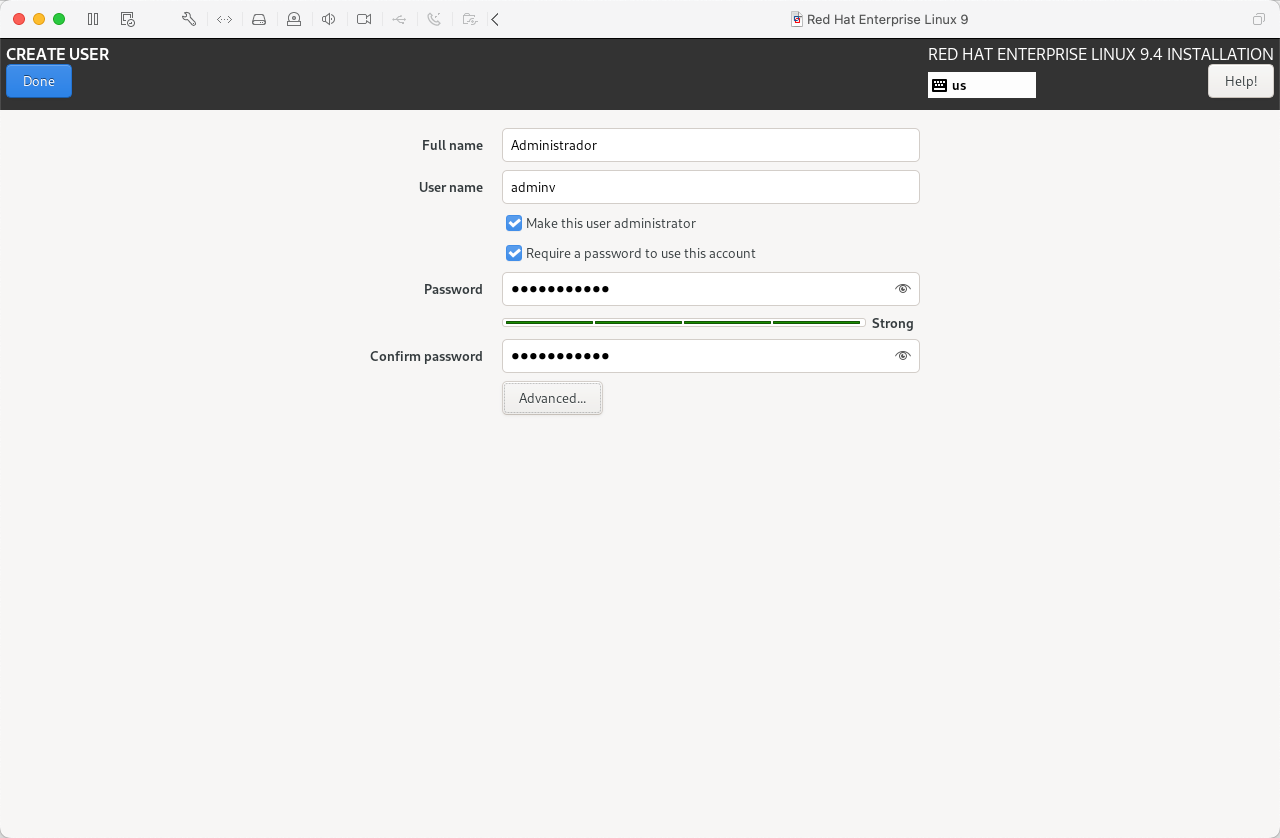 info
info- El usuario adminv es el que administrará el servidor por lo que es importante marcar la opción
Make this user administrator. - El password definido para el usuario adminv debe ser el mismo en todos los servidores.
- El usuario adminv es el que administrará el servidor por lo que es importante marcar la opción
-
Click en
Software > Connect to Red Hat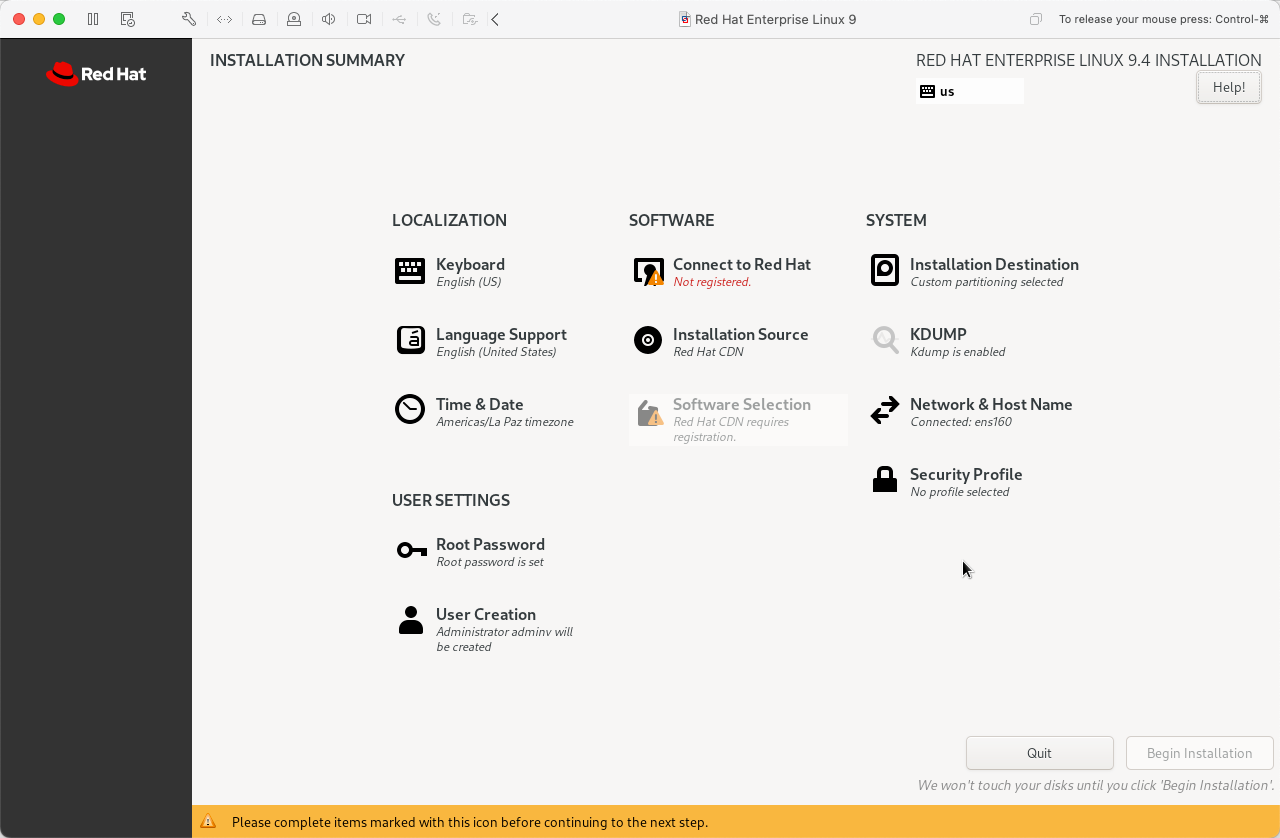
-
Ingresar las credenciales de la cuenta que tiene una suscripción activa, click en el botón
Registery cuando el proceso de registro termine click en el botónDone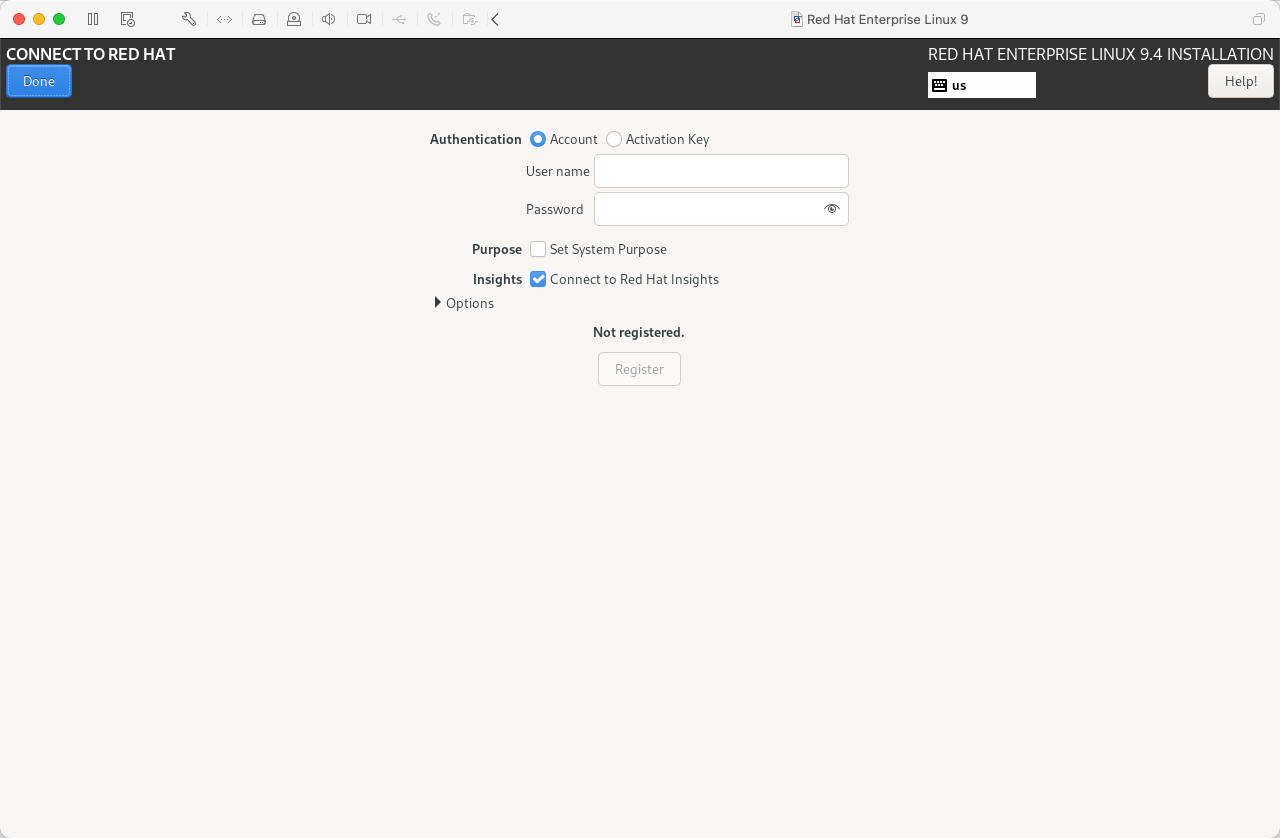
-
Click en
Software > Software Selection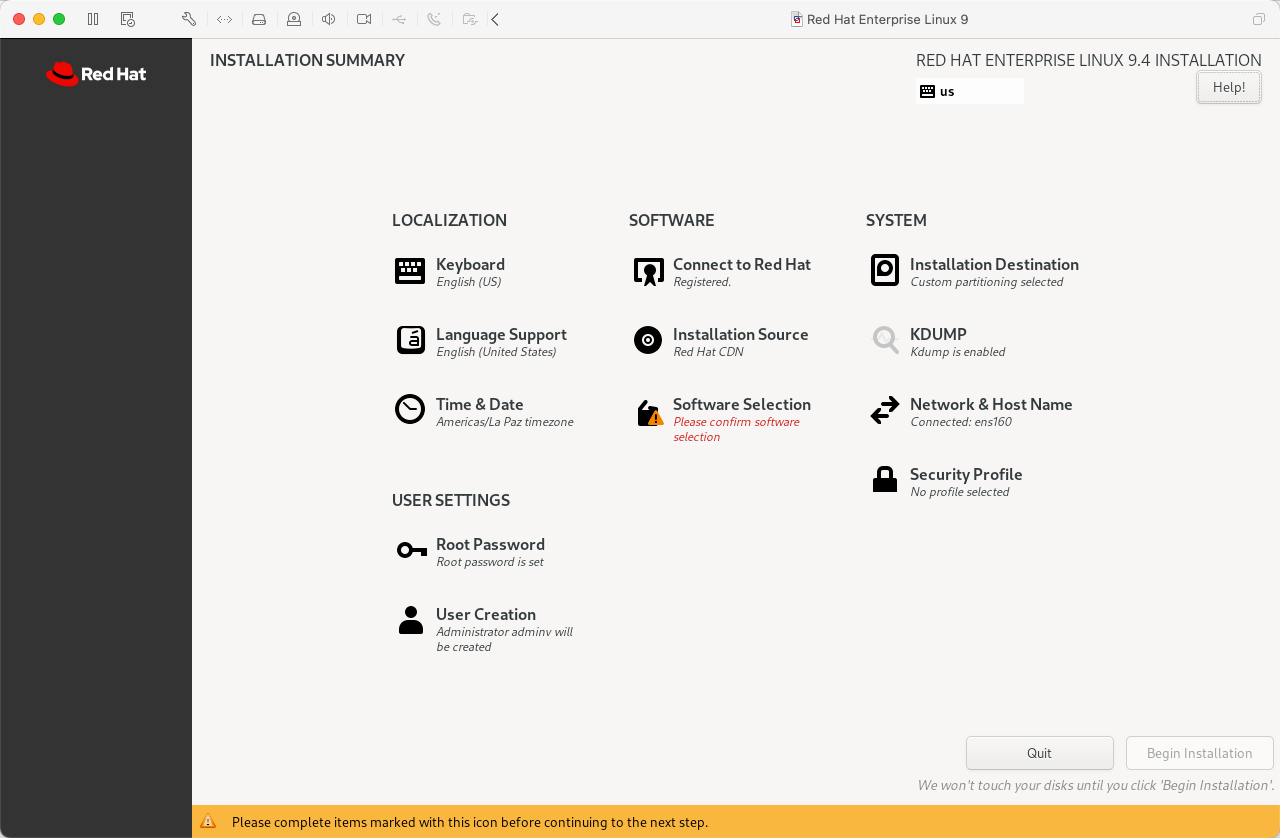
-
Seleccionar la opción
Minimal Instally click en el botónDone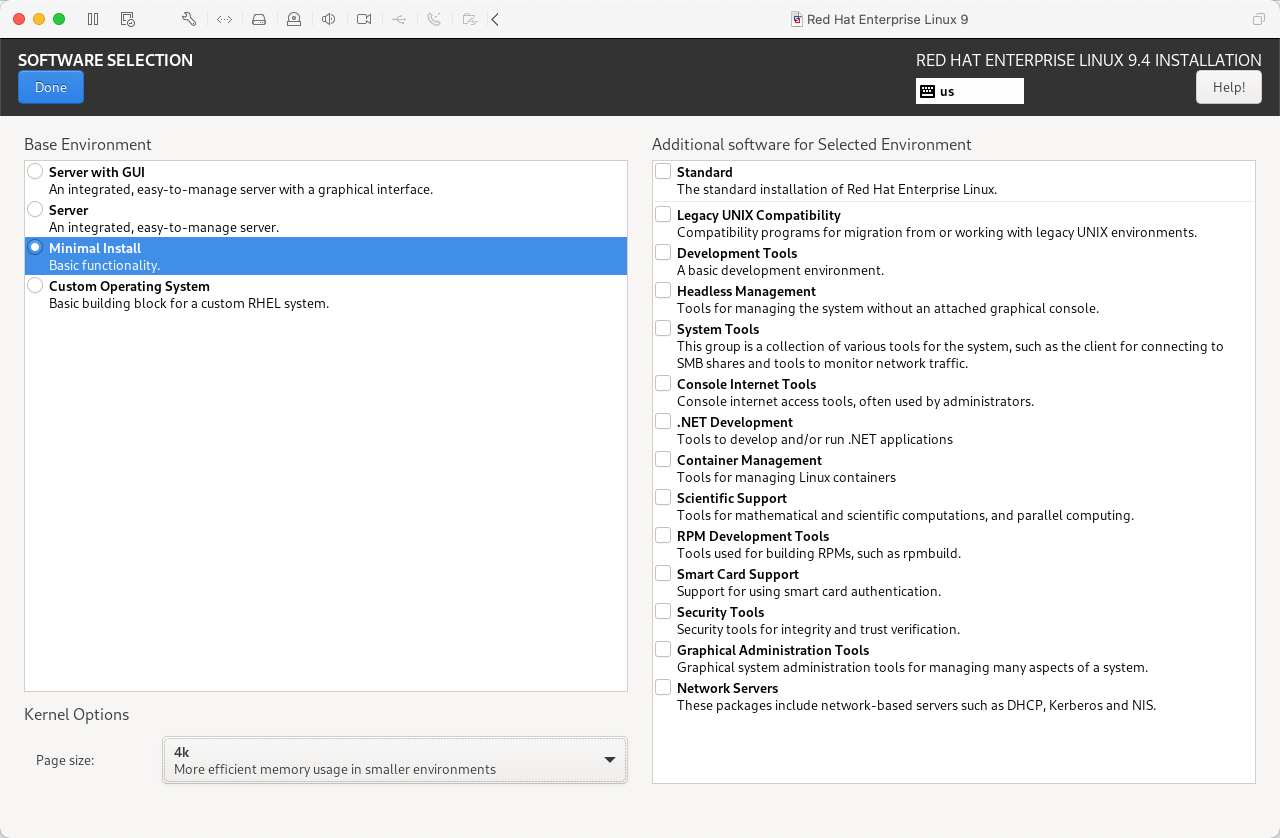 info
infoEs importante seleccionar la opción Minimal Install ya que las demás opciones podrían instalar paquetes innecesarios y/o que causaran conflicto con el proceso de instalación de VIRIDIAN Digital Banking.
-
Click en
System > Network & Host Name
-
Configurar la tarjeta de red, definir el hostname del servidor y click en el botón
Done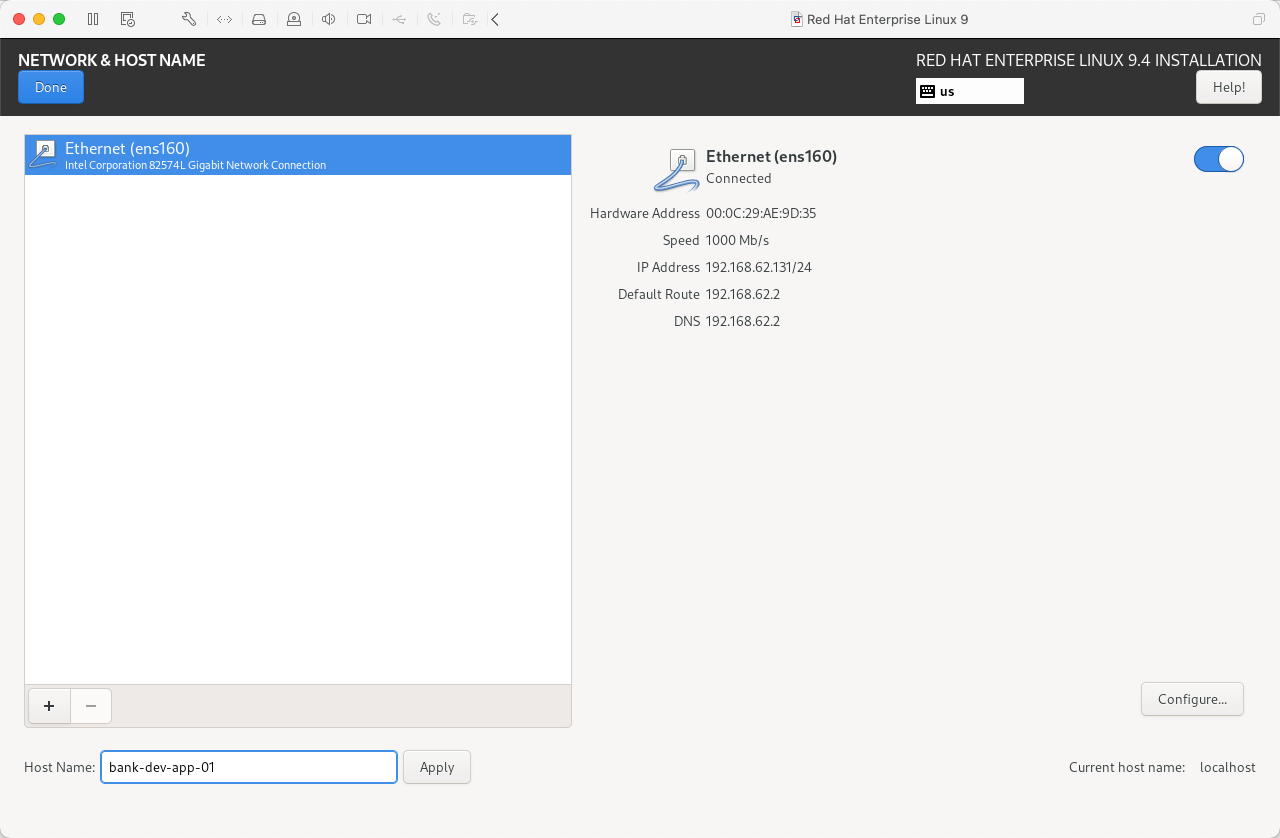 info
infoEl servidor debe contar con salida a internet para descargar los paquetes necesarios cuando se inicie la instalación.
-
Click en
System > Security Profile
-
Seleccionar la opción
PCI-DSS v4.0 Control Baseline for Red Hat Enterprise Linux 9, click en el botónSelect profiley click en el botónDone
-
Para finalizar, click en el botón
Begin Installation
Primer login
Cuando la instalación concluya, probar un login en el servidor usando el usuario adminv y su contraseña definida en el punto 11
- Para administrar el servidor se debe usar el usuario adminv y sudo cuando sea necesario.
- No se recomienda usar el usuario root.