Ansible-UI
Importacion de Proyecto Ansible-UI
-
Ingresar a Ansible-UI por medio del link especificado para Ansible UI con el usuario admin.
tipLas credenciales se encuentran en el archivo
defaults/local_vars.yml, que se encuentra encriptado. Las credenciales son:ansible.usernameyansible.password. Para ver el valor de las variables, se debe usar ansible-vault. -
Hacer click en la opción sobre
Dashboard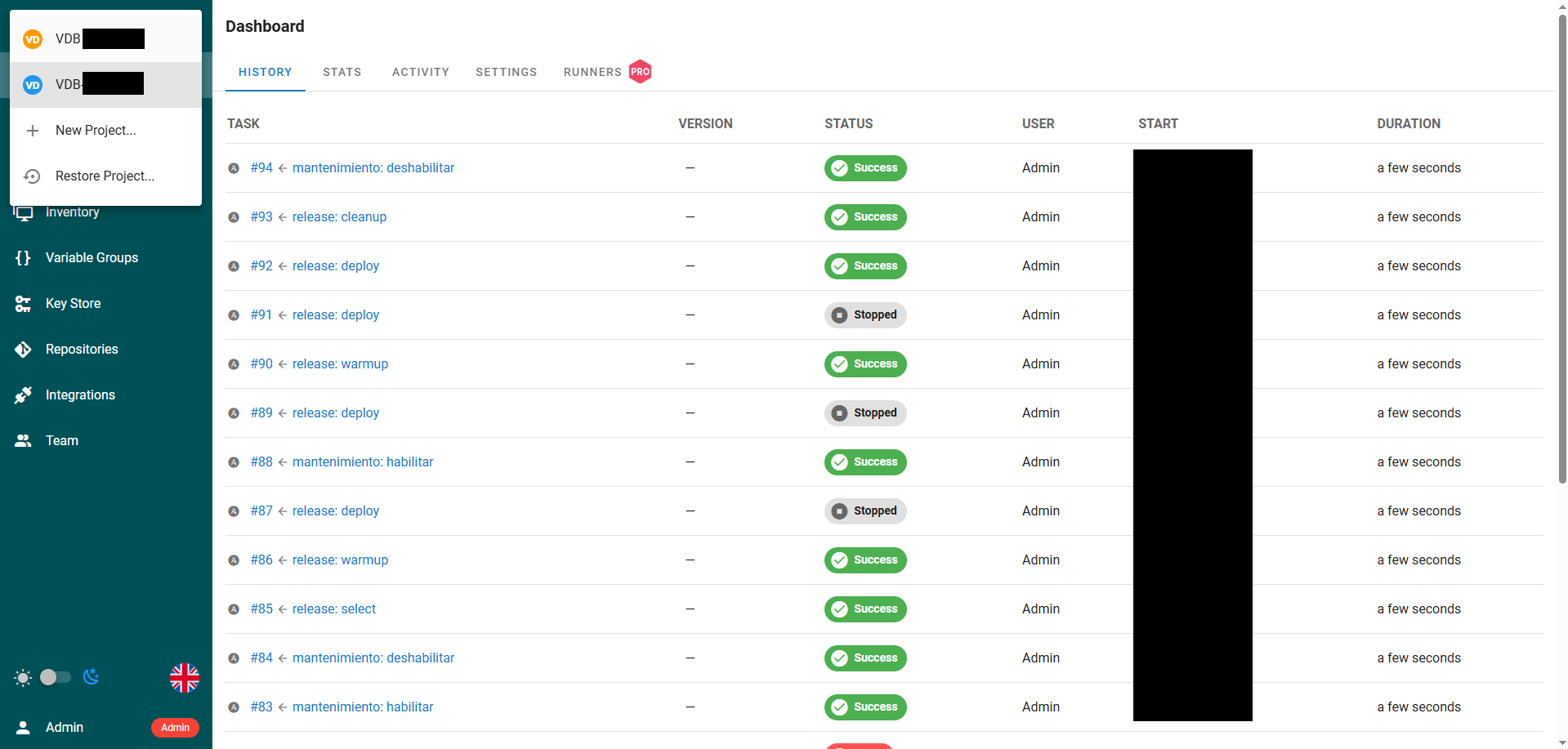
-
Elegir la opción
Restore Project... -
Aparecerá el siguiente popup.
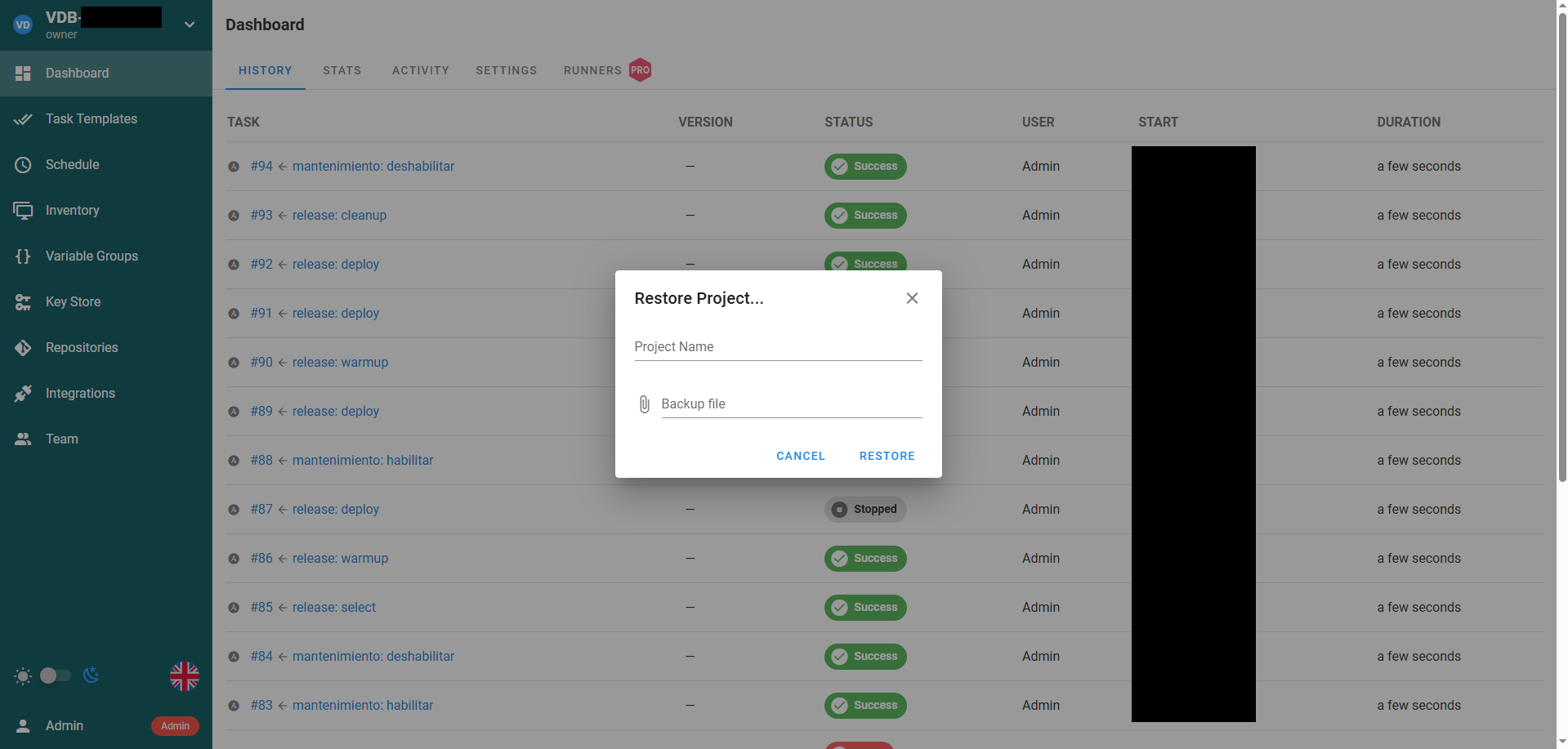 info
infoProject Name. El nombre del proyecto. Se debe introducirVDB-seguido del código al final del nombre del archivo enviado por VIRIDIAN.Backup file. Este campo le permitirá acceder a los archivos del dispositivo desde el cual se ingresó a Ansible UI. Se debe elegir el archivo de comandos enviado por VIRIDIAN:
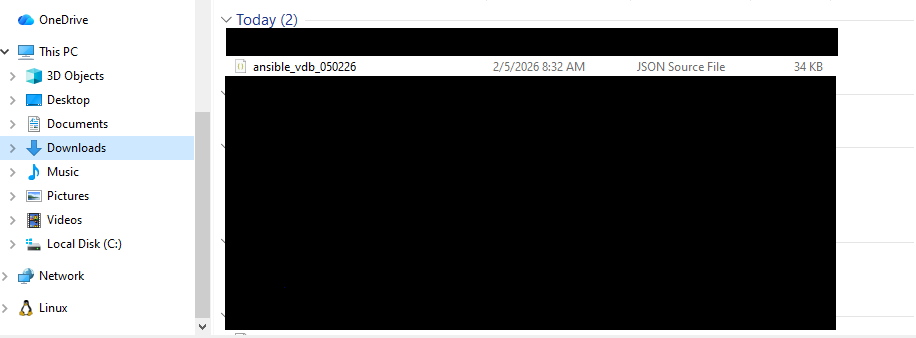
-
Una vez cargado el proyecto, se deben añadir los valores necesarios a
Key Store.
Valores de Key Store
-
Ingresar a Ansible-UI por medio del link especificado para Ansible UI con el usuario admin.
tipLas credenciales se encuentran en el archivo
defaults/local_vars.yml, que se encuentra encriptado:ansible.usernameyansible.password. Para ver el valor de las variables, se debe usar ansible-vault. -
Hacer click en la opción
Key Storedel menú. -
Editar
adminv ssh,adminv useryansibleVault keytipTras hacer click en el ícono para editar la variable, se abrirá un popup. Se debe seleccionar la opción
Overridepara poder editar la variable.infoadminv ssh. Debe contener el Private Key del servidor de administración para establecer conexión SSH. El Private Key puede encontrarse en el directorio~/.ssh/del servidor de administración. No llenar los campos opcionales.adminv user. Debe contener la contraseña del usuarioadminvdel entorno. No llenar el campo opcionalLogin.ansibleVault key. Debe contener la contraseña con la que se encriptó el archivodefaults/local_vars.yml. No llenar el campo opcionalLogin.
Ejecutar Comandos desde Ansible-UI
-
Ingresar a Ansible-UI por medio del link especificado para Ansible UI con un usuario con el rol
Task Runnerpara el proyecto de Ansible-UI.dangerPara ejecutar un
taskde Ansible-UI, no se debería utilizar el usuarioadmin. -
Hacer click en la opción
Task Templatey luego en el botón play deltaskque se desee ejecutar. Algunos comandos pedirán variables al usuario o desplegarán una lista de opciones.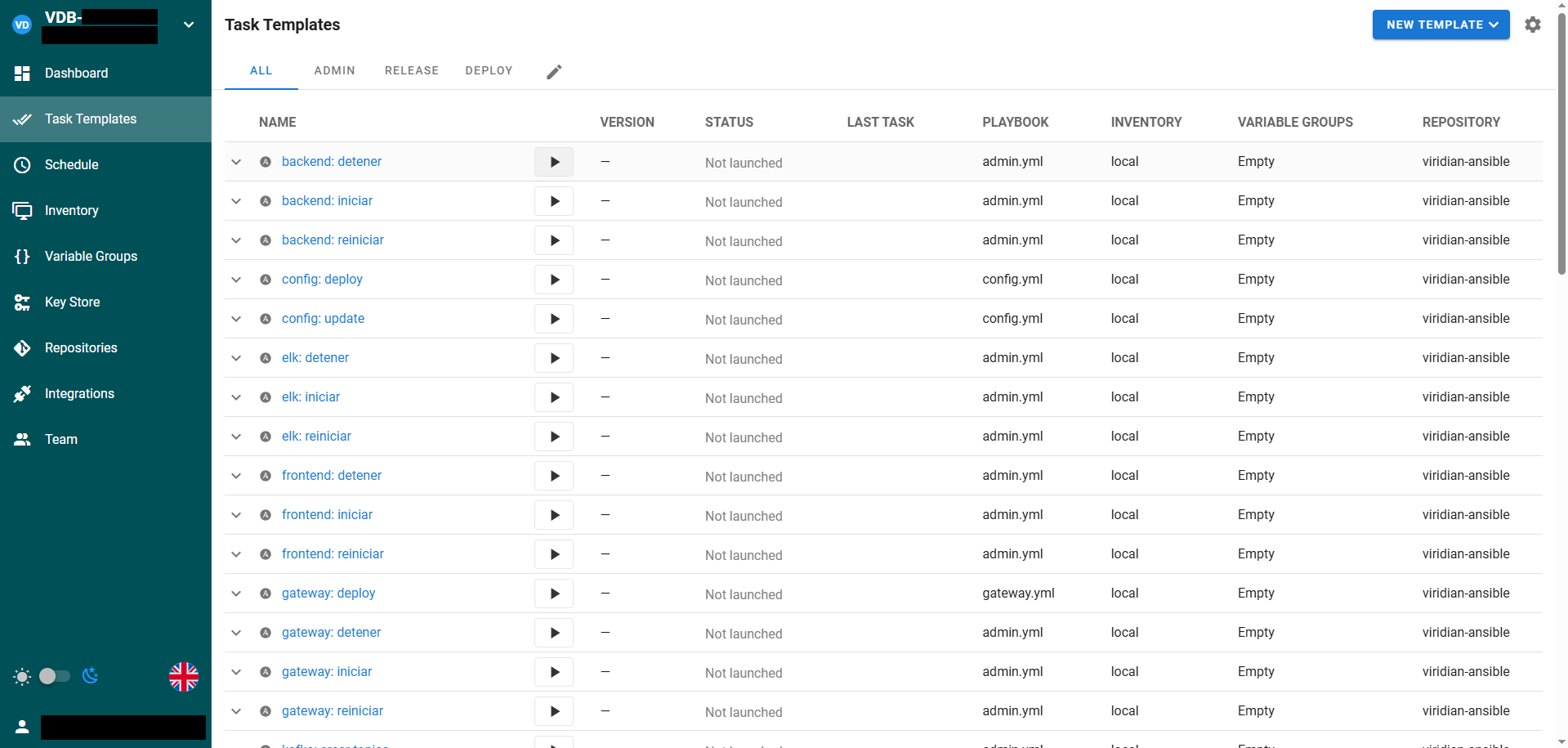
Crear Usuarios en Ansible-UI
-
Ingresar a Ansible-UI por medio del link especificado para Ansible UI con el usuario admin.
tipLas credenciales se encuentran en el archivo
defaults/local_vars.yml, que se encuentra encriptado:ansible.usernameyansible.password. Para ver el valor de las variables, se debe usar ansible-vault. -
Hacer click en Admin.
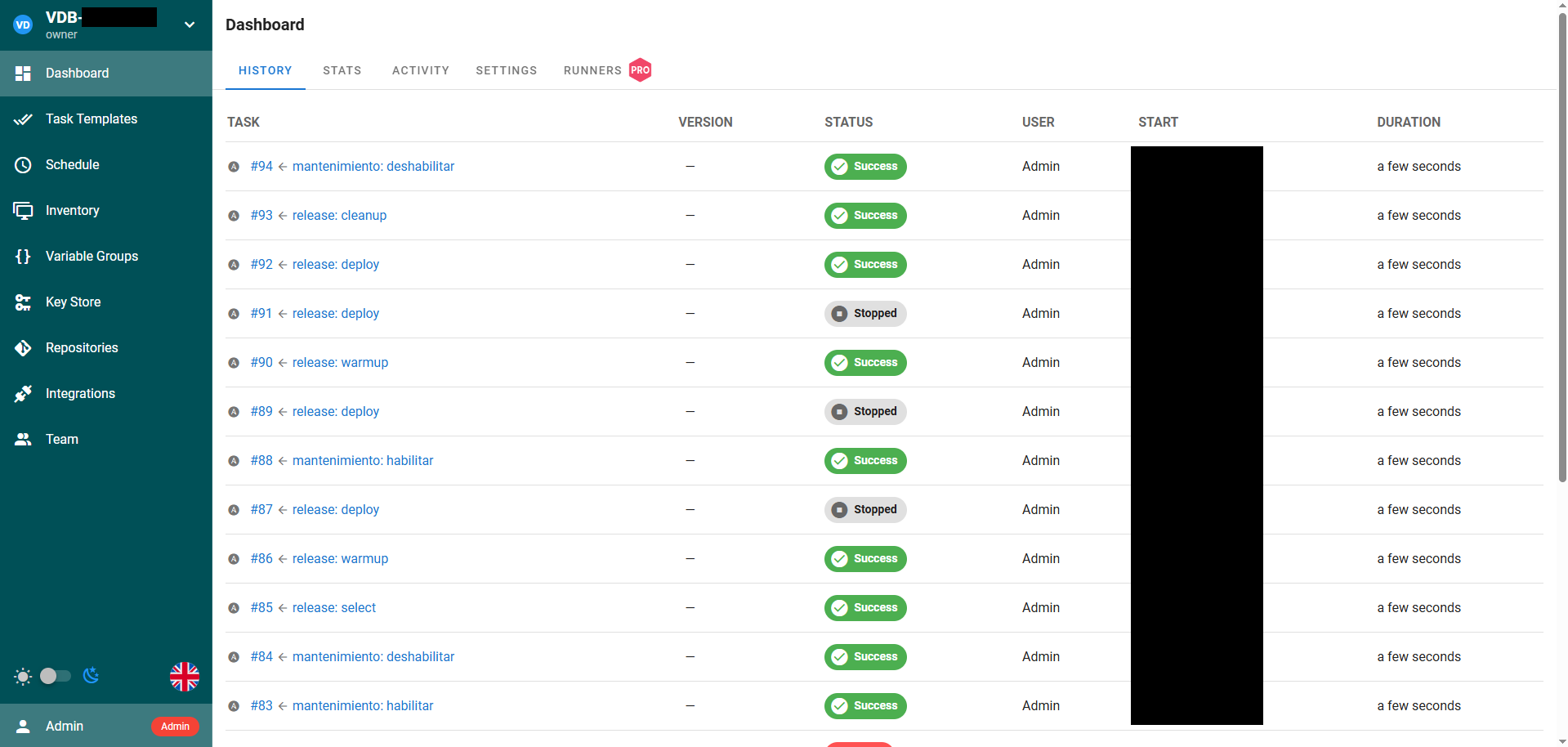
-
Hacer click en Users.
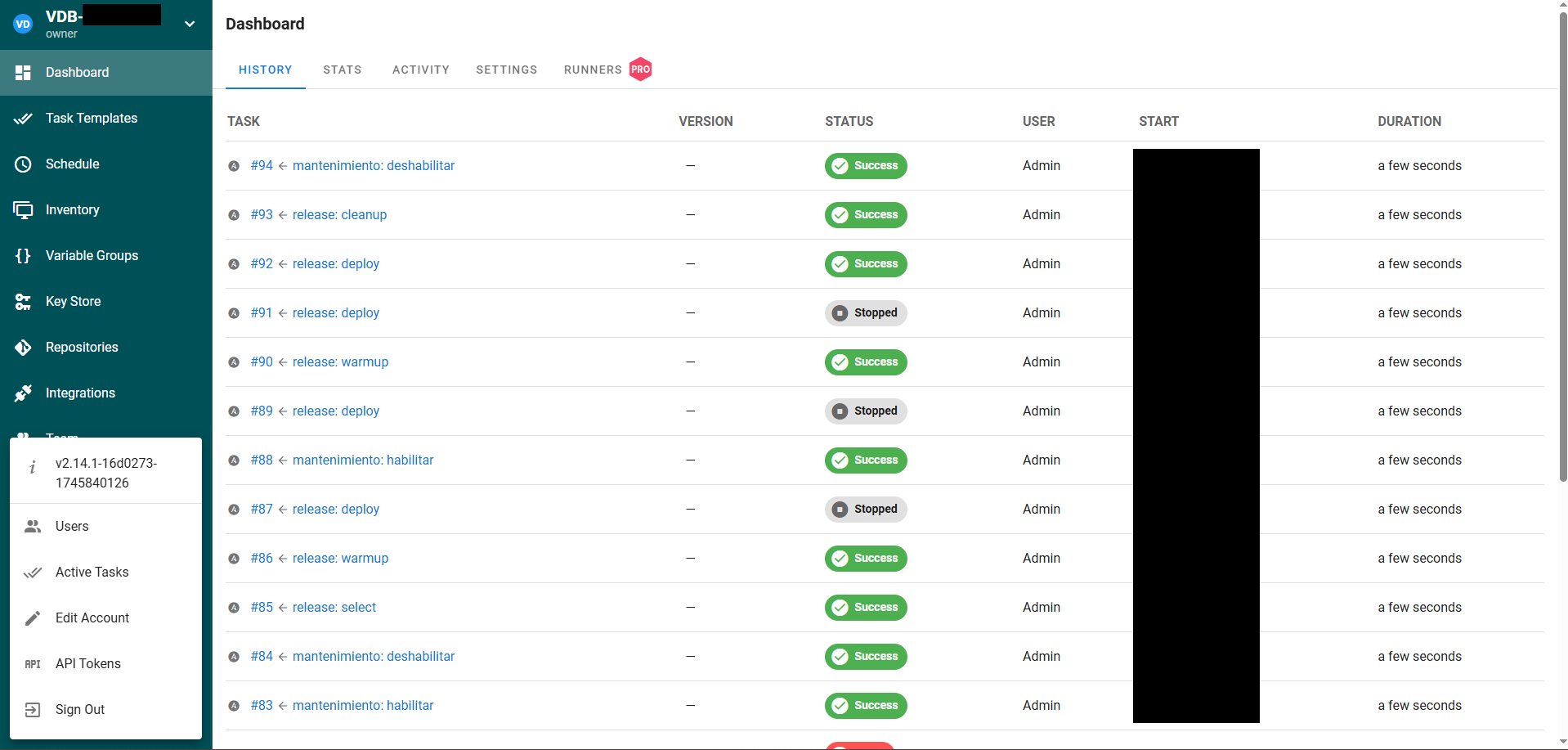
-
Hacer click en New User.
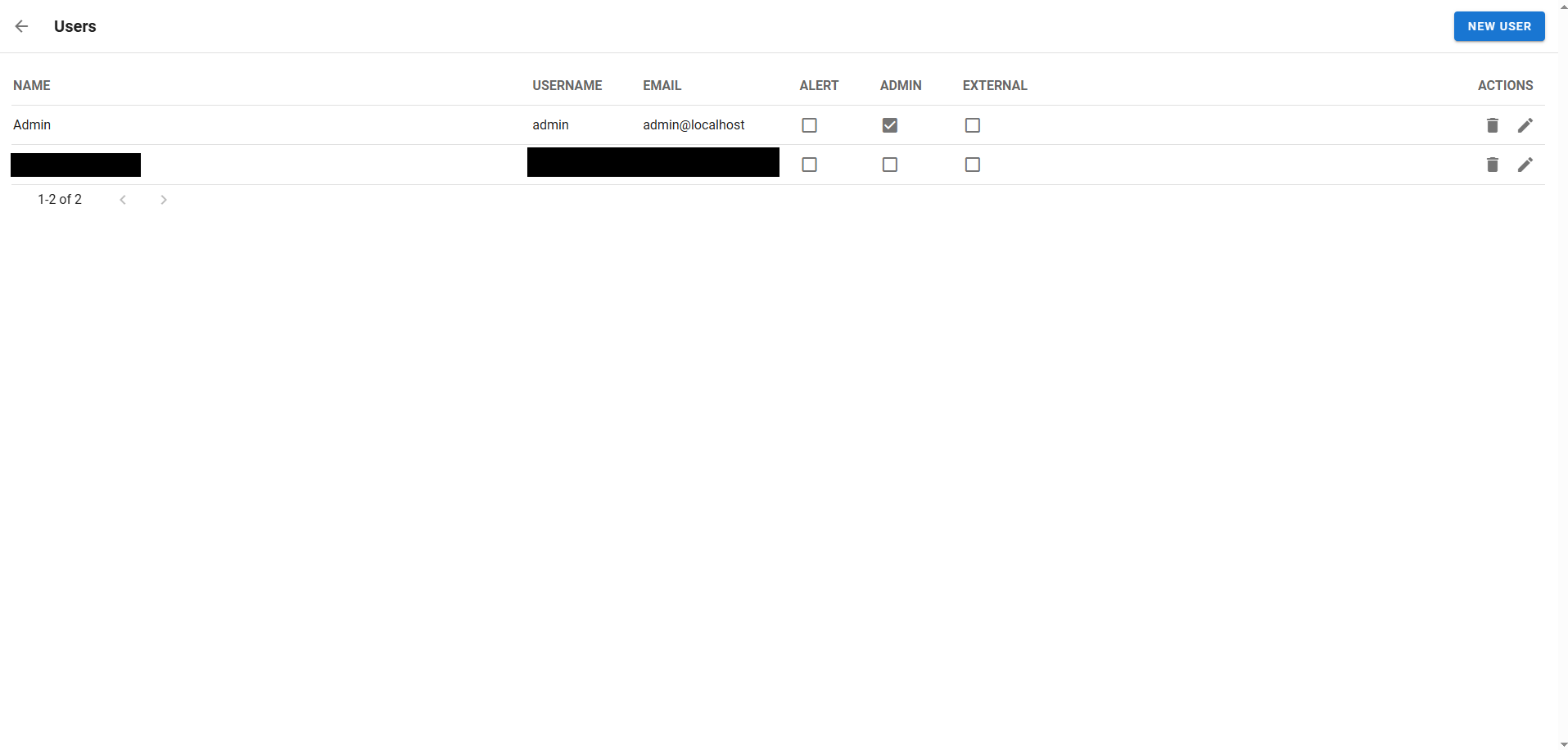
-
Aparecerá el siguiente popup.
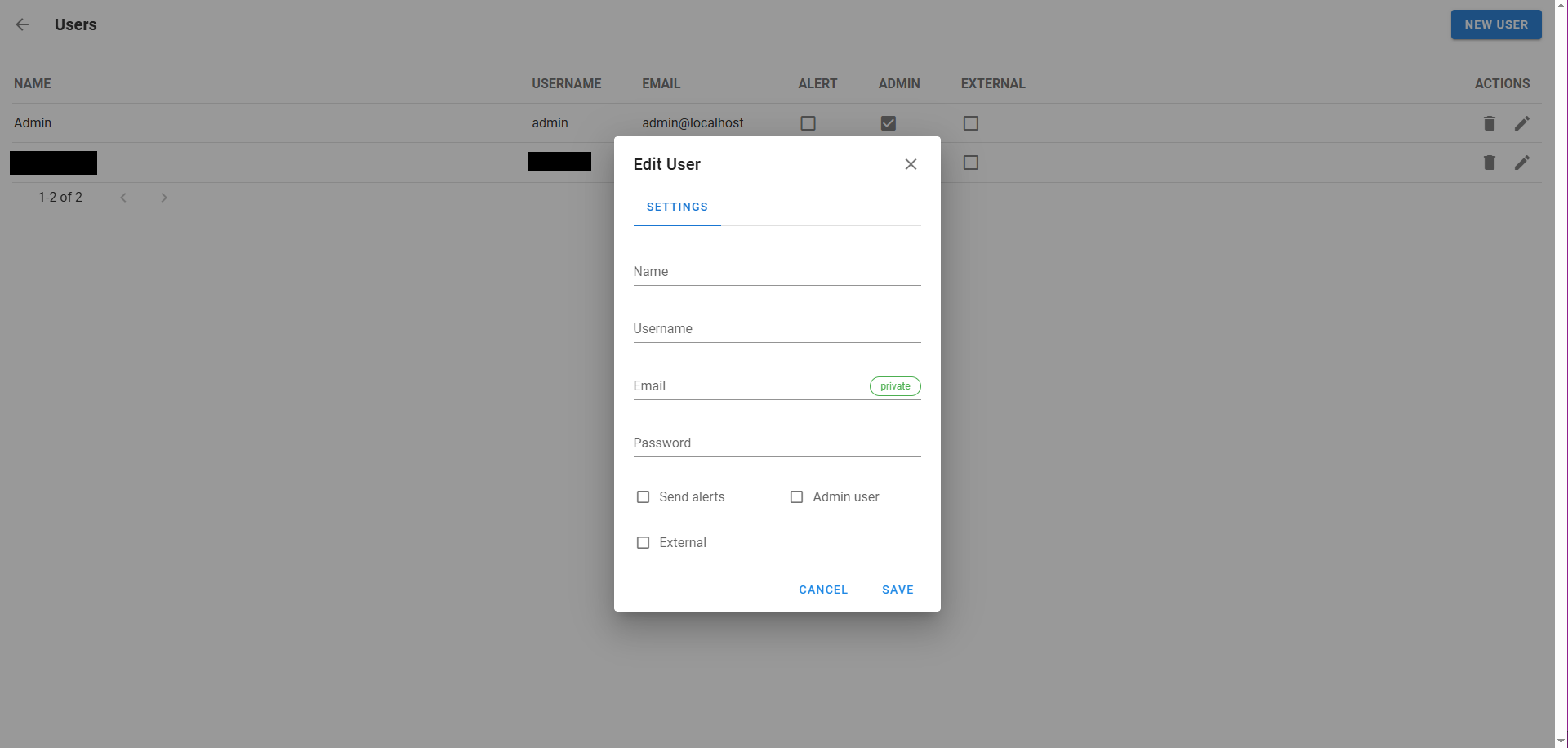 info
infoName. Nombre del usuario.Username. Login ID con el que se identificará el usuario y con el que hará Login.Email. Correo electrónico del usuario.Password. Contraseña inicial del usuario. Puede ser cambiada por el usuario o por el usuario 'admin'.External. Marcar este campo en caso de que se esté creando un usuario asociado a un email registrado enActive Directory. Si se marca este campo, el usuario hará Login con la contraseña de su usuario deActive Directoryy se deshabilitará el campoPassword.
Adicionar Usuarios a Proyecto de Ansible-UI
-
Ingresar a Ansible-UI por medio del link especificado para Ansible UI con el usuario admin.
tipLas credenciales se encuentran en el archivo
defaults/local_vars.yml, que se encuentra encriptado:ansible.usernameyansible.password. Para ver el valor de las variables, se debe usar ansible-vault. -
Elegir el proyecto al que se desea añadir un miembro.
-
Hacer click en la opción
Team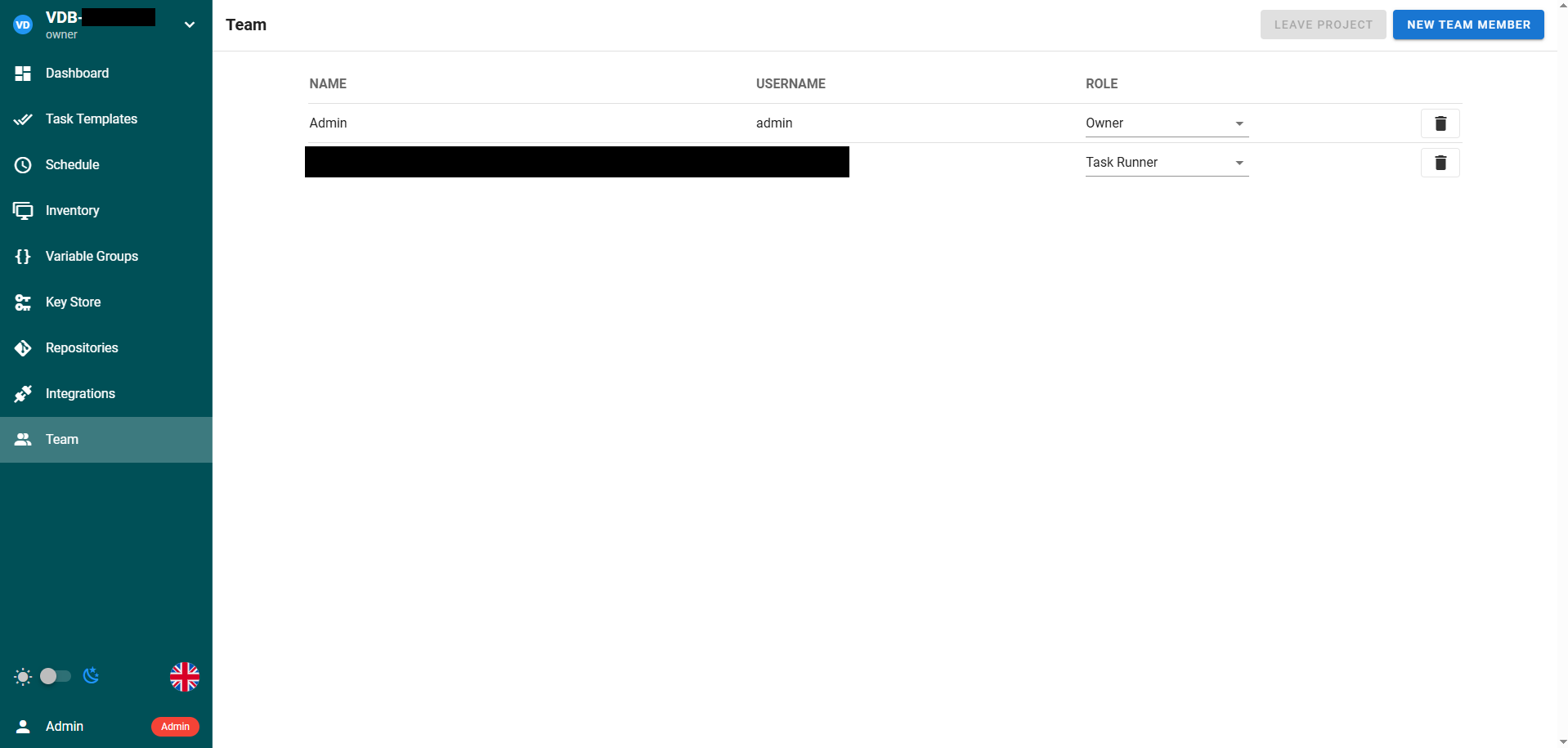
-
Hacer click en
New Team Member -
Aparecerá el siguiente popup.
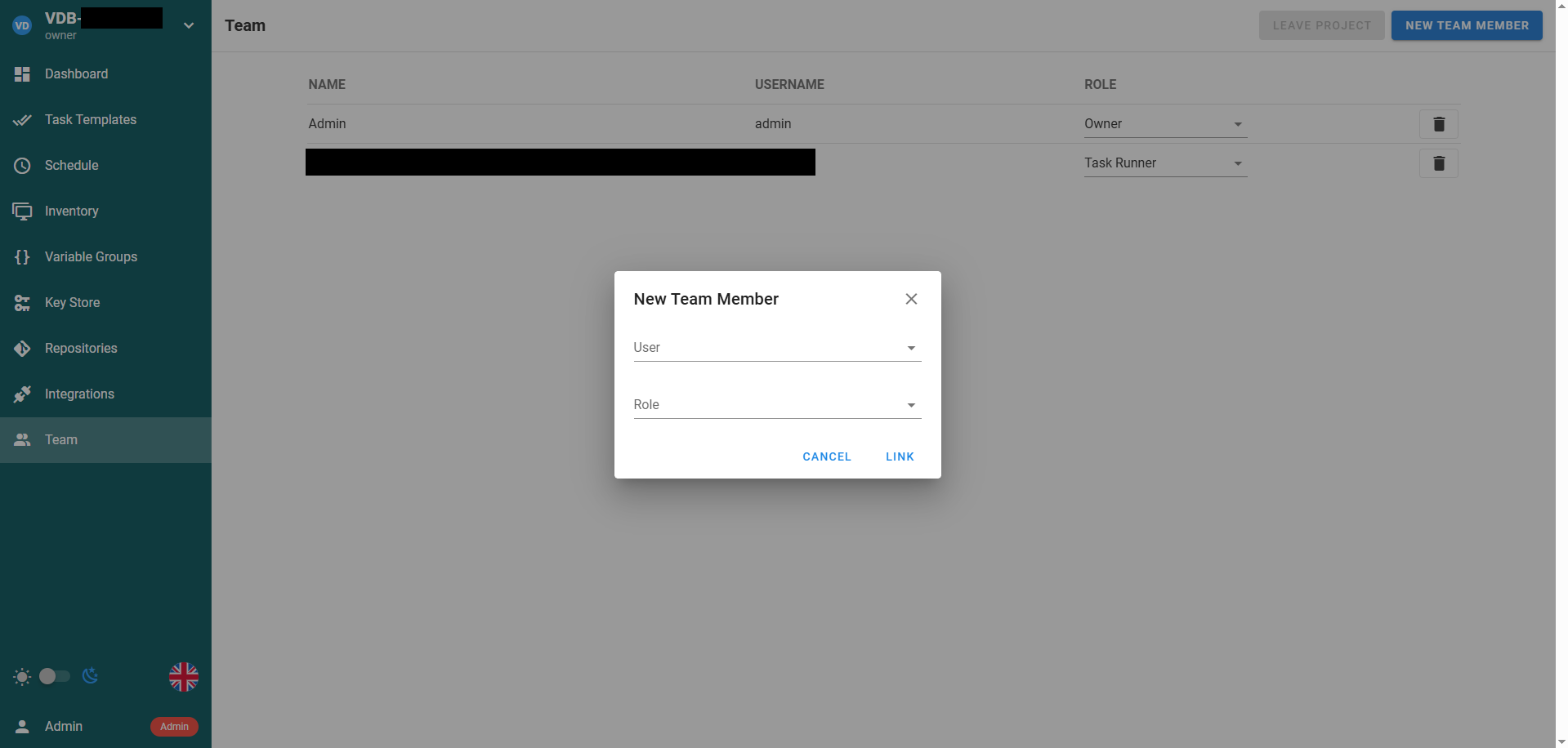 info
infoUser. Este campo permite elegir un usuario de la lista de usuarios creados en Ansible-UI.Role. Este campo permite elegir uno de los roles de la lista de roles de Ansible-UI:Owner. Acceso a todas las funcionalidades de administración sobre el proyecto elegido.Manager. Similar aOwner, pero no puede eliminar el proyecto o modificar los roles de los usuariosOwner.Task Runner. Permisos de ejecución de Tasks.Guest. Permisos de lectura.
Usuario Ansible-UI Change Password
-
Ingresar a Ansible-UI por medio del link especificado para Ansible UI con la contraseña inicial provista por el usuario
adminal momento de haber creado el usuario.dangerLa contraseña del usuario
adminno puede ser cambiada. Si se cambia la contraseña y los contenedores de Ansible-UI son eliminados y luego restaurados, el servicio de Ansible-UI no podrá levantarse. -
Hacer click en el nombre del usuario.
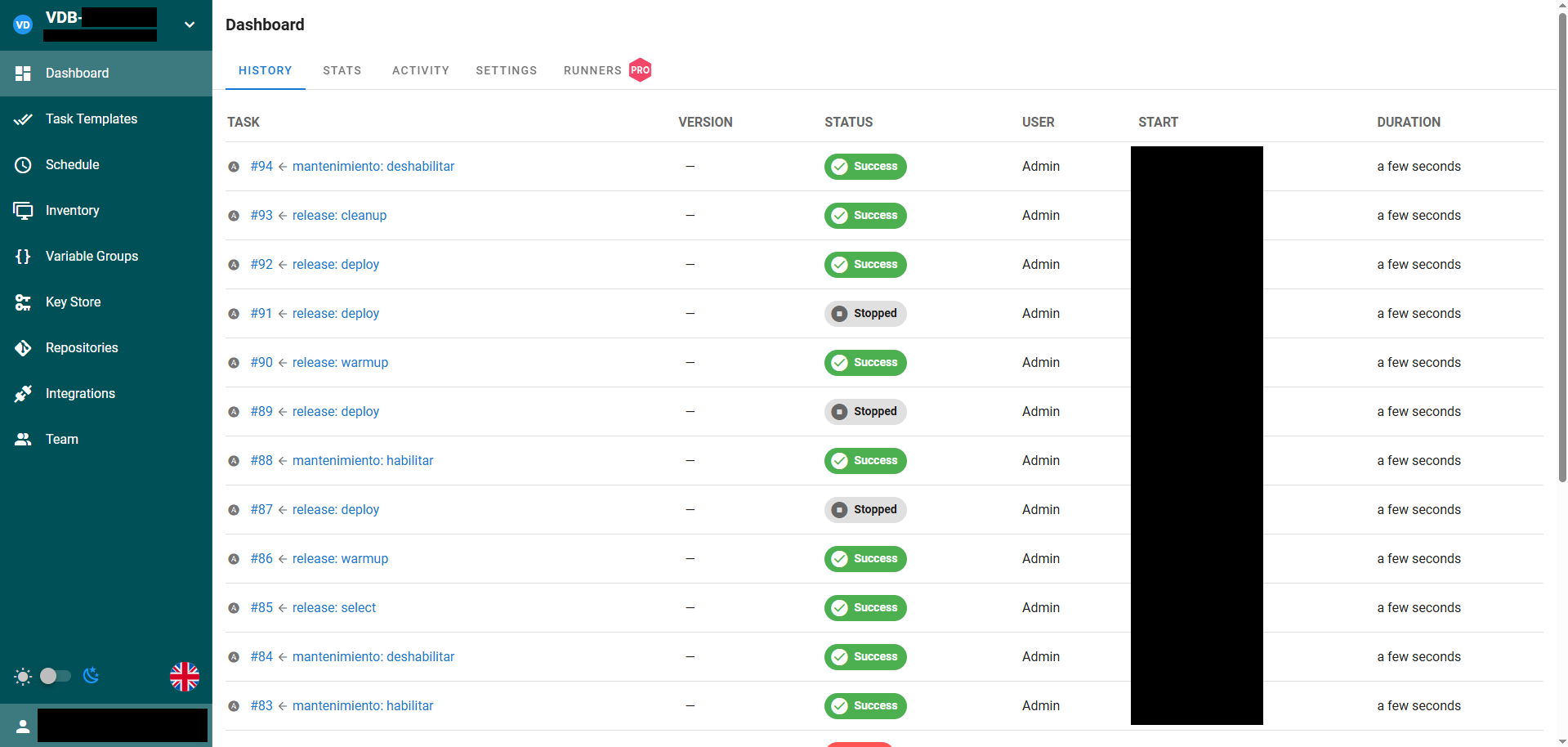
-
Hacer click en
Edit Account.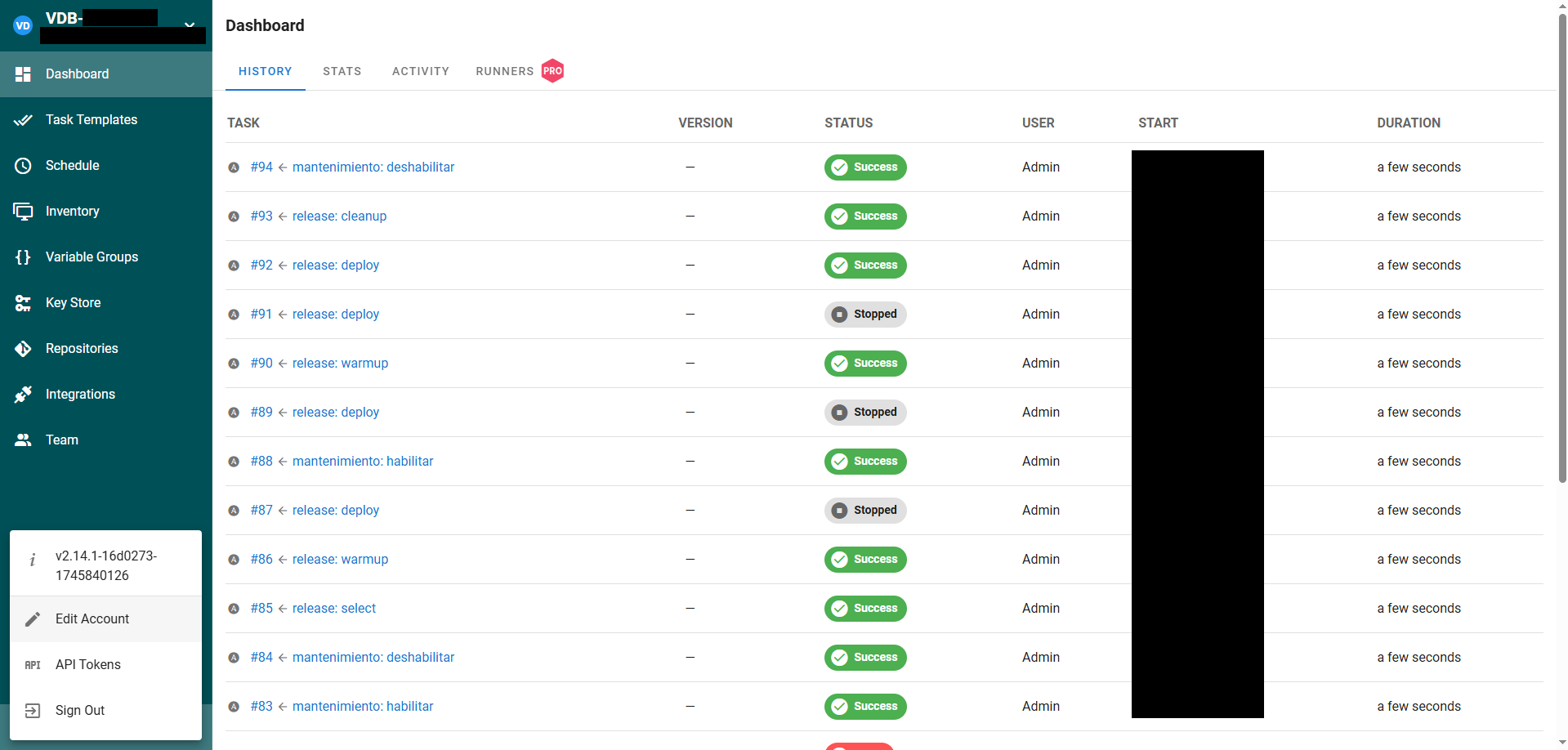
-
Hacer click en
SecurityyCHANGE PASSWORD.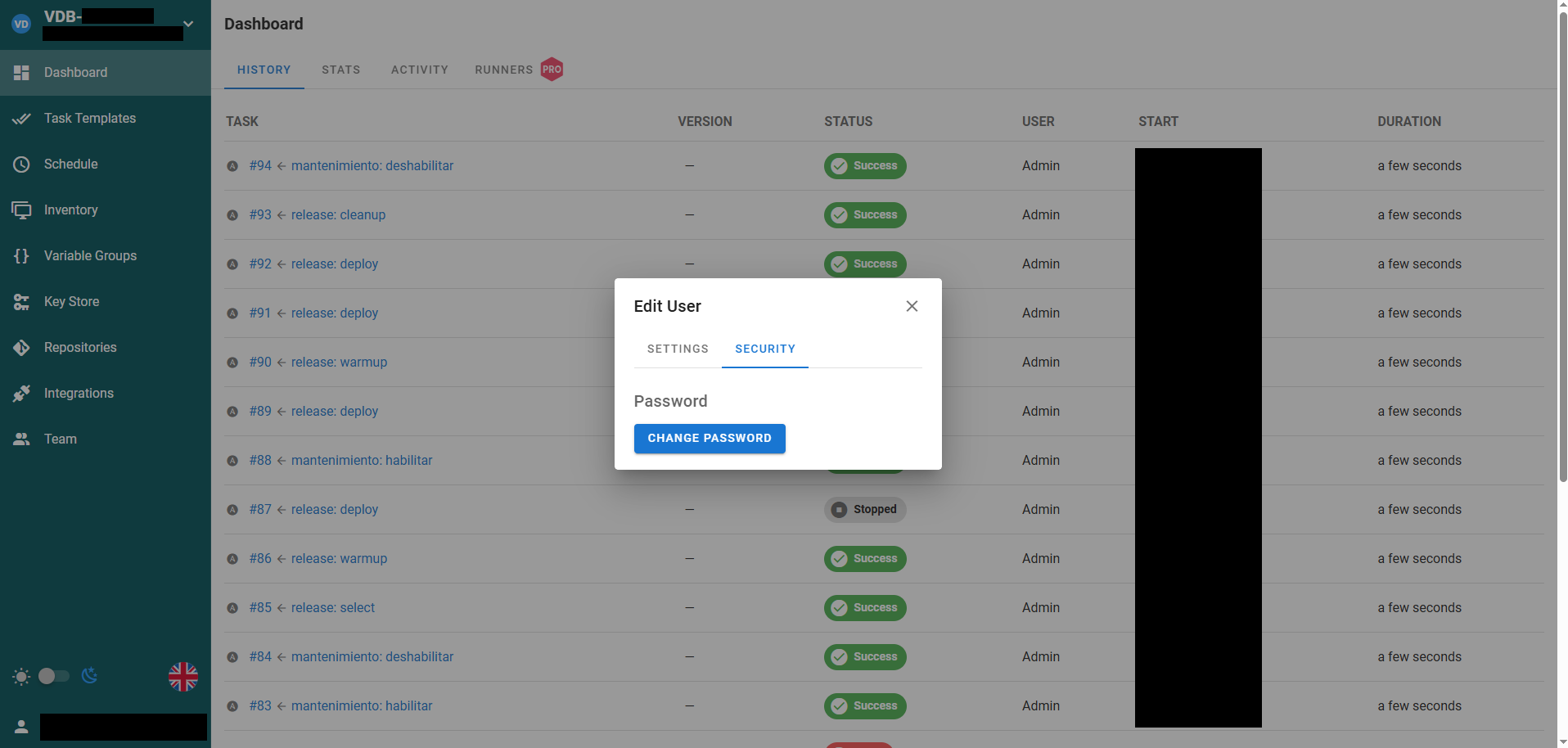 danger
Aparecerá un popup en pantalla que pedirá la nueva contraseña. Se debe ingresar la nueva contraseña y hacer click en
SAVE